

Próximos Pasos
¡Ahora que has instalado todos los requisitos previos, estás listo para crear tu primer proyecto en Tauri!
Para empezar a construir tu proyecto con Tauri, primero necesitarás instalar algunas dependencias:
Sigue el enlace para comenzar en tu respectivo sistema operativo:
Tauri requiere varias dependencias del sistema para el desarrollo en Linux. Estas pueden ser diferentes según tu distribución, pero hemos incluido algunas distribuciones populares a continuación para ayudarte a realizar la configuración.
sudo apt updatesudo apt install libwebkit2gtk-4.1-dev \ build-essential \ curl \ wget \ file \ libxdo-dev \ libssl-dev \ libayatana-appindicator3-dev \ librsvg2-devsudo pacman -Syusudo pacman -S --needed \ webkit2gtk-4.1 \ base-devel \ curl \ wget \ file \ openssl \ appmenu-gtk-module \ libappindicator-gtk3 \ librsvg \ xdotoolsudo dnf check-updatesudo dnf install webkit2gtk4.1-devel \ openssl-devel \ curl \ wget \ file \ libappindicator-gtk3-devel \ librsvg2-devel \ libxdo-develsudo dnf group install "c-development"sudo emerge --ask \ net-libs/webkit-gtk:4.1 \ dev-libs/libayatana-appindicator \ net-misc/curl \ net-misc/wget \ sys-apps/filesudo rpm-ostree install webkit2gtk4.1-devel \ openssl-devel \ curl \ wget \ file \ libappindicator-gtk3-devel \ librsvg2-devel \ libxdo-devel \ gcc \ gcc-c++ \ makesudo systemctl rebootsudo zypper upsudo zypper in webkit2gtk3-devel \ libopenssl-devel \ curl \ wget \ file \ libappindicator3-1 \ librsvg-develsudo zypper in -t pattern devel_basissudo apk add \ build-base \ webkit2gtk-4.1-dev \ curl \ wget \ file \ openssl \ libayatana-appindicator-dev \ librsvgNota: Los contenedores de Alpine Linux no incluyen fuentes por defecto. Para asegurarte de que el texto se renderice correctamente en tu aplicación Tauri, instala al menos un paquete de fuentes (por ejemplo,
font-dejavu).
Si tu distribución no está incluida arriba, es posible que desees consultar Awesome Tauri en GitHub para ver si se ha creado una guía.
Siguiente: Instalar Rust
Tauri utiliza Xcode y varias dependencias de desarrollo de macOS e iOS.
Descarga e instala Xcode desde uno de los siguientes lugares:
Asegúrate de iniciar Xcode después de instalarlo para que pueda terminar de configurarse.
xcode-select --installSiguiente: Instalar Rust
Tauri usa Microsoft C++ Build Tools para el desarrollo, así como Microsoft Edge WebView2. Ambos son requeridos para el desarrollo en Windows.
Sigue los pasos a continuación para instalar las dependencias requeridas.
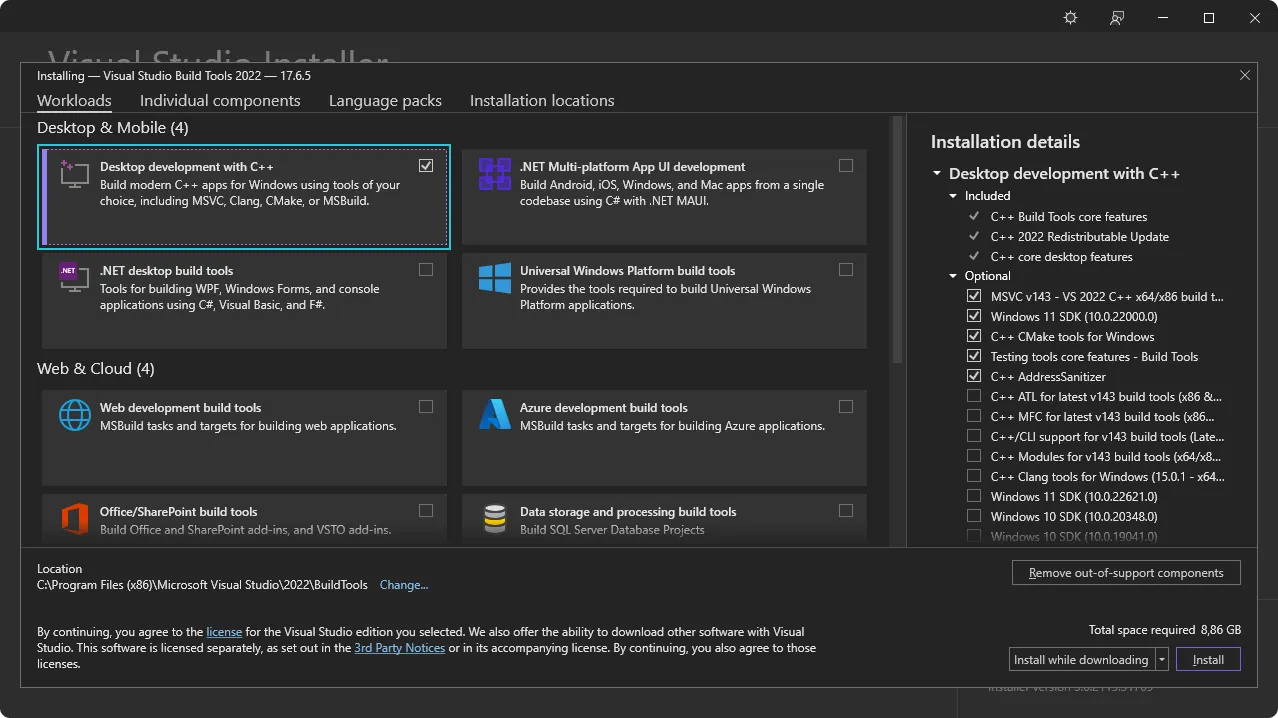
Siguiente: Instalar WebView2.
Tauri usa Microsoft Edge WebView2 para renderizar contenido en Windows.
Instala WebView2 visitando la sección de descarga de WebView2 Runtime. Descarga el "Evergreen Bootstrapper" e instálalo.
Siguiente: Verificar VBSCRIPT
Construir paquetes MSI en Windows requiere que la característica opcional VBSCRIPT esté habilitada. Esta característica está habilitada por defecto en la mayoría de las instalaciones de Windows, pero puede haber sido desactivada en algunos sistemas.
Si encuentras errores como failed to run light.exe al construir paquetes MSI, es posible que debas habilitar la característica VBSCRIPT:
Nota: VBSCRIPT está actualmente habilitado por defecto en la mayoría de las instalaciones de Windows, pero está siendo obsoleto y puede desactivarse en futuras versiones de Windows.
Siguiente: Instalar Rust
Tauri está construido con Rust y lo requiere para el desarrollo. Instala Rust usando uno de los siguientes métodos. Puedes ver más métodos de instalación en https://www.rust-lang.org/tools/install.
Instala a través de rustup usando el siguiente comando:
curl --proto '=https' --tlsv1.2 https://sh.rustup.rs -sSf | shVisita https://www.rust-lang.org/tools/install para instalar rustup.
Alternativamente, puedes usar winget para instalar rustup usando el siguiente comando en PowerShell:
winget install --id Rustlang.RustupAsegúrate de reiniciar tu Terminal (y en algunos casos tu sistema) para que los cambios surtan efecto.
Siguiente: Configurar para Objetivos Móviles si deseas construir para Android e iOS, o, si deseas usar un framework de JavaScript, instala Node. De lo contrario, Crea un Proyecto.
node -v# v20.10.0npm -v# 10.2.3Es importante reiniciar tu Terminal para asegurarte de que reconozca la nueva instalación. En algunos casos, es posible que debas reiniciar tu computadora.
Aunque npm es el gestor de paquetes predeterminado para Node.js, también puedes usar otros como pnpm o yarn. Para habilitarlos, ejecuta corepack enable en tu Terminal. Este paso es opcional y solo es necesario si prefieres usar un gestor de paquetes diferente a npm.
Siguiente: Configurar para Objetivos Móviles o Crear un proyecto.
Si deseas dirigir tu aplicación a Android o iOS, hay algunas dependencias adicionales que debes instalar:
JAVA_HOME:export JAVA_HOME=/opt/android-studio/jbrexport JAVA_HOME="/Applications/Android Studio.app/Contents/jbr/Contents/Home"[System.Environment]::SetEnvironmentVariable("JAVA_HOME", "C:\Program Files\Android\Android Studio\jbr", "User")Seleccionar "Show Package Details" en el SDK Manager permite la instalación de versiones más antiguas de los paquetes. Solo instala versiones más antiguas si es necesario, ya que pueden introducir problemas de compatibilidad o riesgos de seguridad.
ANDROID_HOME y NDK_HOME.export ANDROID_HOME="$HOME/Android/Sdk"export NDK_HOME="$ANDROID_HOME/ndk/$(ls -1 $ANDROID_HOME/ndk)"export ANDROID_HOME="$HOME/Library/Android/sdk"export NDK_HOME="$ANDROID_HOME/ndk/$(ls -1 $ANDROID_HOME/ndk)"[System.Environment]::SetEnvironmentVariable("ANDROID_HOME", "$env:LocalAppData\Android\Sdk", "User")$VERSION = Get-ChildItem -Name "$env:LocalAppData\Android\Sdk\ndk" | Select-Object -Last 1[System.Environment]::SetEnvironmentVariable("NDK_HOME", "$env:LocalAppData\Android\Sdk\ndk\$VERSION", "User")rustup:rustup target add aarch64-linux-android armv7-linux-androideabi i686-linux-android x86_64-linux-androidSiguiente: Configuración para iOS o Crear un proyecto.
rustup en la Terminal:rustup target add aarch64-apple-ios x86_64-apple-ios aarch64-apple-ios-sim/bin/bash -c "$(curl -fsSL https://raw.githubusercontent.com/Homebrew/install/HEAD/install.sh)"brew install cocoapodsSiguiente: Crear un proyecto.
Si encuentras algún problema durante la instalación, asegúrate de consultar la Guía de Resolución de Problemas o ponte en contacto en el Discord de Tauri.
Próximos Pasos
¡Ahora que has instalado todos los requisitos previos, estás listo para crear tu primer proyecto en Tauri!
© 2026 Colaboradores de Tauri. CC-BY / MIT